在Excel数据分析过程中,数据透视表是一款功能强大的工具,能够帮助用户迅速总结、整理和洞察大量信息。设定求和类别是最常用的操作之一,有助于快速统计各类数值的总和。
确保已准备好结构清晰、完整的数据源。选中数据区域内的任何单元格,点击“插入”标签,然后在“表格”组合中找到并选择“数据透视表”按钮。此操作将自动弹出一个创建数据透视表的对话框,系统会基于你的数据源生成一个基本的布局框架。
之后,跳转到“数据透视表字段列表”窗口。在这里你可以看到数据源中的所有字段名称。想要进行求和的数值字段,只需将其拖拽到“值”区域。例如若需要对“销售额”进行汇总分析,就将“销售额”字段拖入“值”区域即可。
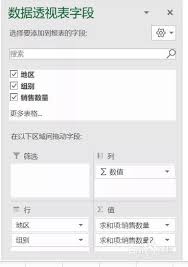
此时Excel会默认对该字段执行求和运算,并将结果显示在“值”区域对应的单元格内。如果你已添加了其他汇总类别,而希望新增一个求和项,只需再次将目标字段拉入“值”区域,系统会自动将新的求和结果加入到现有汇总中,保持数据显示的连续性和完整性。
如果需要对特定的行或列进行分类统计,也可以调节数据透视表的布局布局。通过将某个字段拖拽到“行”或“列”区域,可以定义不同的维度,从而实现地区、产品类别等维度的多层次求和。例如将“地区”字段放在“行”区域,“产品类别”放在“列”区域,则可按地区和产品类别同时进行销售额的汇总分析。
当原始数据更新变化后,无需重复操作,只需在“数据透视表工具”的“分析”选项卡中点击“刷新”按钮,Excel便会自动根据最新数据重新计算所有的求和及汇总内容,确保分析结果的实时性和准确性。
掌握Excel数据透视表中求和项的设定技巧,不仅能大幅提升数据处理效率,还能帮助你从海量信息中快速提炼出关键指标,为科学决策提供坚实的数据基础。